Версия: 1.0
Место и год: Астрахань • 2026
¶ О документе
Документ содержит описание порядка установки экземпляра программного обеспечения «Харвестер: Приложение сбора данных», предоставленного для проведения экспертной оценки, и включает информацию об установке мобильного приложения, драйвера подключаемого оборудования, их настройку, а также информацию, необходимую для эксплуатации экземпляра.
¶ Служба технической поддержки
Связаться со службой технической поддержки можно по электронной почте support@intielec.ru, а также в рабочие дни с 11:00 до 17:00 по Московскому времени по телефону +7 (8512) 238-212.
Информация о программном продукте «Харвестер: Приложение сбора данных» представлена на сайте https://harvester.app4b.store.
¶ Область применения
Программное обеспечение «Харвестер: Приложение сбора данных» предназначено для упрощения сбора данных о маркированных товарах и товарах без особенностей учёта в процессе сверки приходных накладных, проведения инвентаризации, заполнения табличных частей документов 1С и прочего.
¶ Краткое описание возможностей
Пользователь может передать из конфигураций 1С в мобильное приложение информацию о товарах — наименование, характеристики, цены, остатки и их штрихкоды. При помощи камеры смартфона или сканирующего модуля терминала сбора данных можно произвести сверку или сбор данных в зависимости от выбранного режима работы.
По окончании сверки или сбора данных пользователь выгружает итоговую информацию в 1С для её последующей обработки.
¶ Содержание
Подготовка к работе мобильного устройства
- Установка на мобильное устройство
- Активация лицензии на устройство
- Работа с жестом «потяни-для-сканирования»
Подготовка к работе демонстрационной базы 1С
- Установка тонкого клиента «1С: Предприятие»
- Настройка подключения к базе данных
- Настройка драйвера подключаемого оборудования
Описание основных функций и режимов работы
Примеры работы с программным продуктом
- Инвентаризация товаров без особенностей учёта
- Сверка акцизных марок в товарно-транспортной накладной ЕГАИС
¶ Подготовка к работе мобильного устройства
¶ Установка на мобильное устройство
Для установки мобильного приложения на устройство под управлением операционной системы iOS необходимо открыть приложение App Store и в поиске набрать «Харвестер» или перейти по ссылке:
https://apps.apple.com/ru/app/харвестер/id1533630962
Для установки на устройство под управлением Android необходимо загрузить APK-файл по ссылке https://repo.app4b.store/harvester.latest.apk и выполнить его запуск.
¶ Активация лицензии на устройство
Программное обеспечение «Харвестер» не содержит аппаратной защиты и активируется кодом активации, предоставляемым в виде двумерного кода DataMatrix.
Без активированной лицензии программный продукт имеет единственное ограничение — на объём передаваемых в 1С результатов сканирования.
Для активации лицензии необходимо открыть в мобильном приложении «Харвестер» сканирующий модуль и при помощи жеста «потяни-для-сканирования» отсканировать код активации в виде DataMatrix.
¶ Работа с жестом «потяни-для-сканирования»
 'открыть сканирующий модуль'. В левой верхней части экрана смартфона отображается окно с видеопотоком с камеры. Для выхода из режима сканирования штрихкодов пользователю достаточно коснуться пальцем этого окна и смахнуть его влево за пределы экрана.
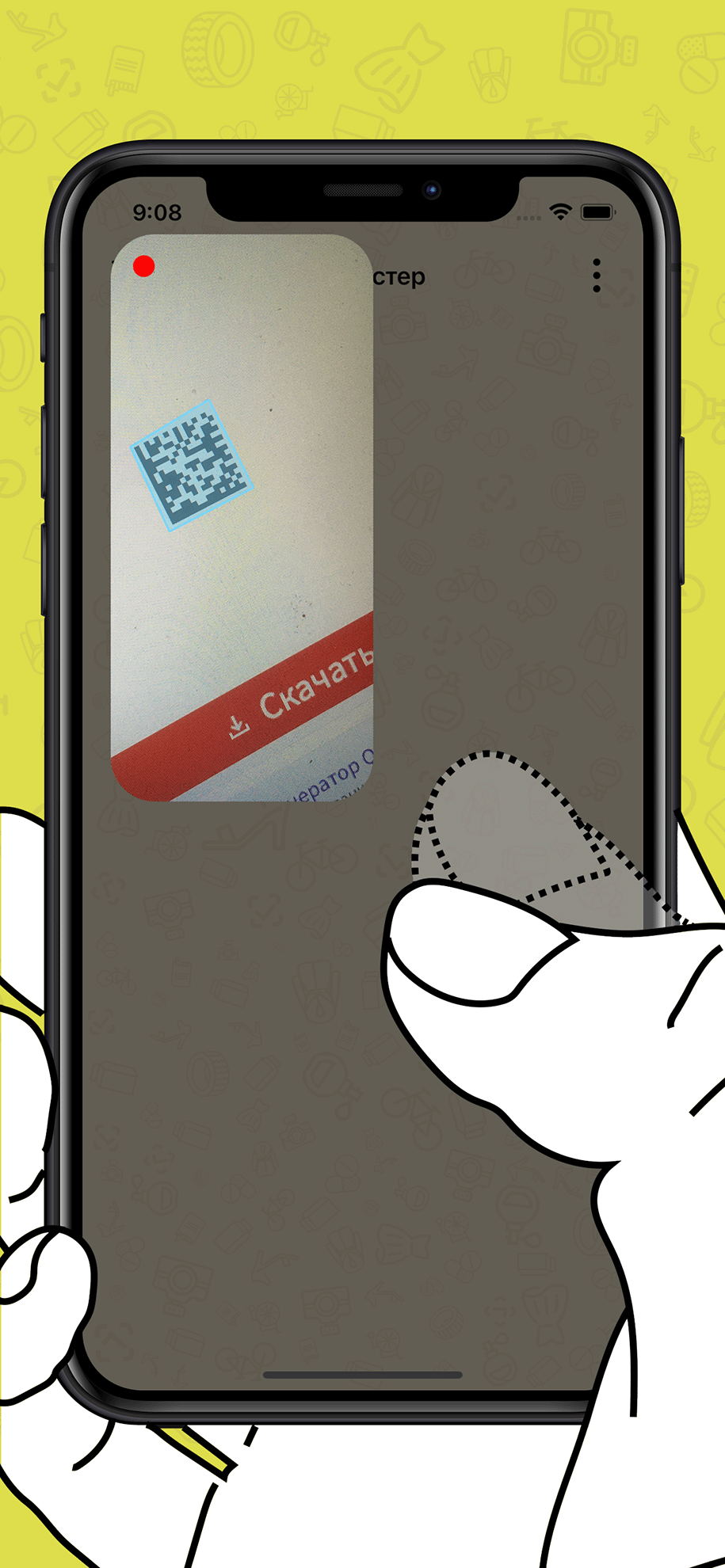
В отличие от терминалов сбора данных у смартфонов нет удобной оранжевой кнопки; вместо неё используется жест «потяни-для-сканирования». Лёгким движением большого пальца по экрану вниз активируется модуль для распознавания штриховых кодов в области видимости камеры телефона, которая статично сфокусирована на расстоянии 10–20 см.
При этом в левом верхнем углу отображается индикатор; распознавание прекращается, если в области камеры найден штрихкод или пользователь убрал палец от экрана.
¶ Подготовка к работе демонстрационной базы 1С
¶ Установка тонкого клиента «1С: Предприятие»
Для работы с демонстрационной базой данных требуется на персональный компьютер под управлением операционной системы Windows 7 или выше установить тонкий клиент «1С:Предприятие». Дистрибутив доступен по ссылке:
https://repo.app4b.store/setuptc64.zip
После скачивания необходимо распаковать архив, запустить файл Setup.exe и произвести установку, следуя подсказкам.
¶ Настройка подключения к базе данных
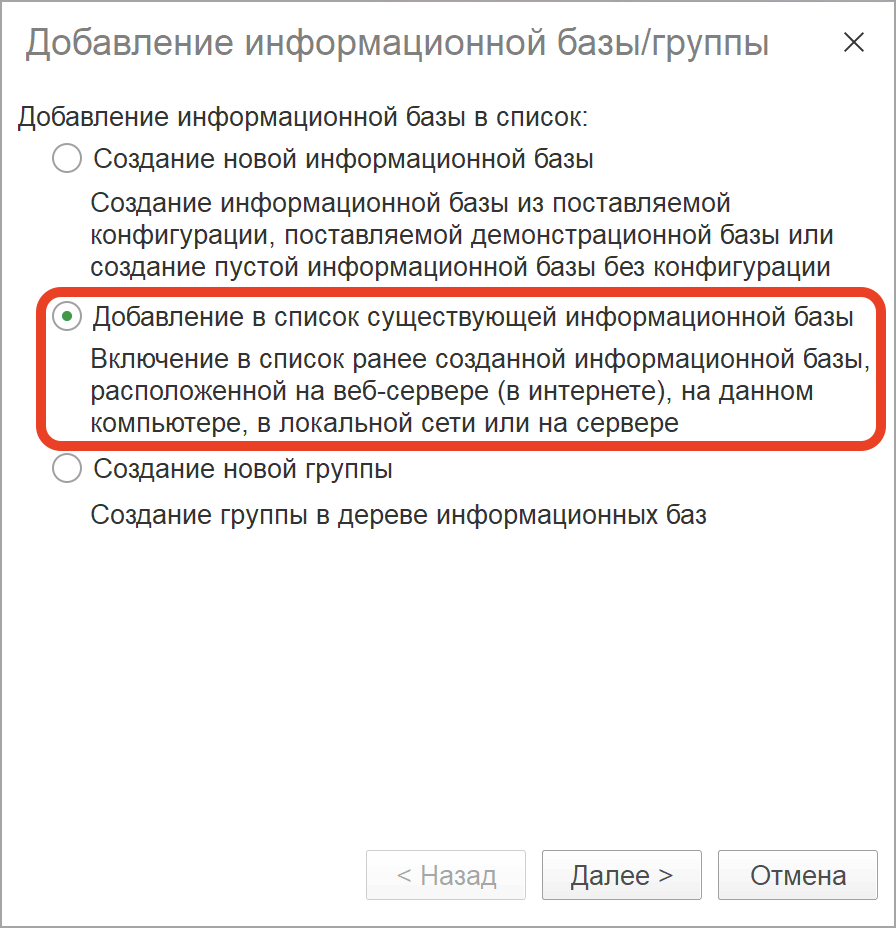
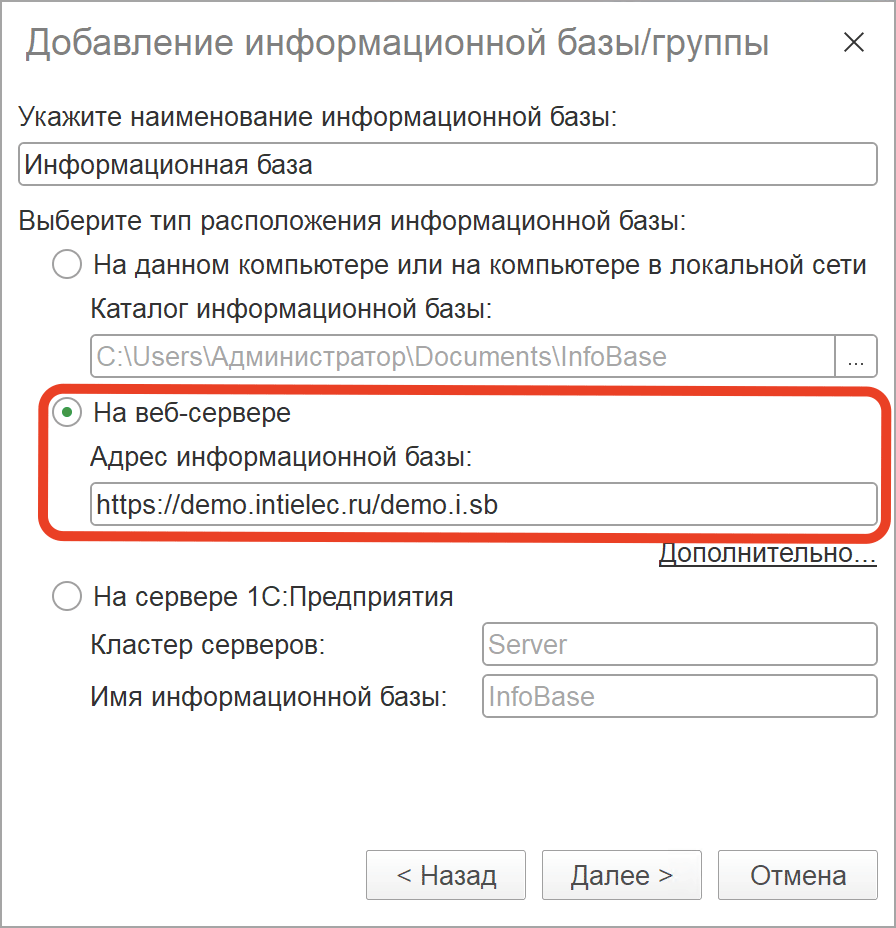
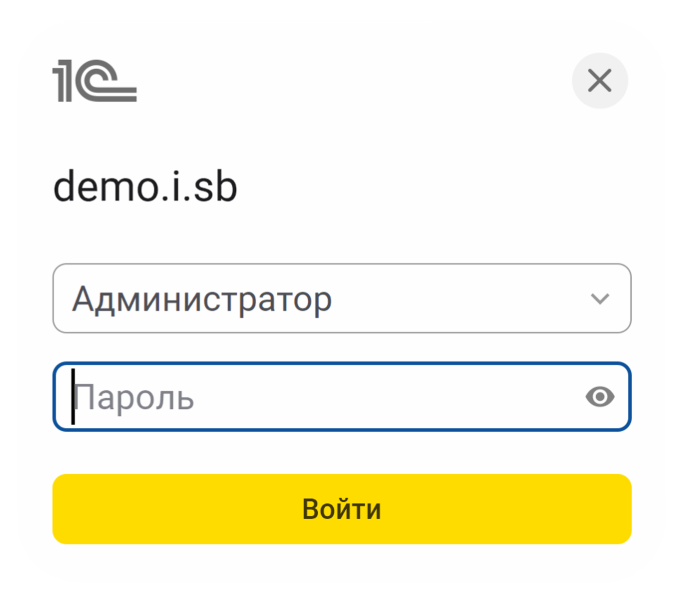
После установки необходимо запустить программу «1С Предприятие», в открывшемся окне выбора конфигурации нажать кнопку «Добавить» и выполнить настройки как на рисунках ниже. Адрес информационной базы при этом указатьhttps://demo.intielec.ru/demo.i.sb
¶ Настройка драйвера подключаемого оборудования
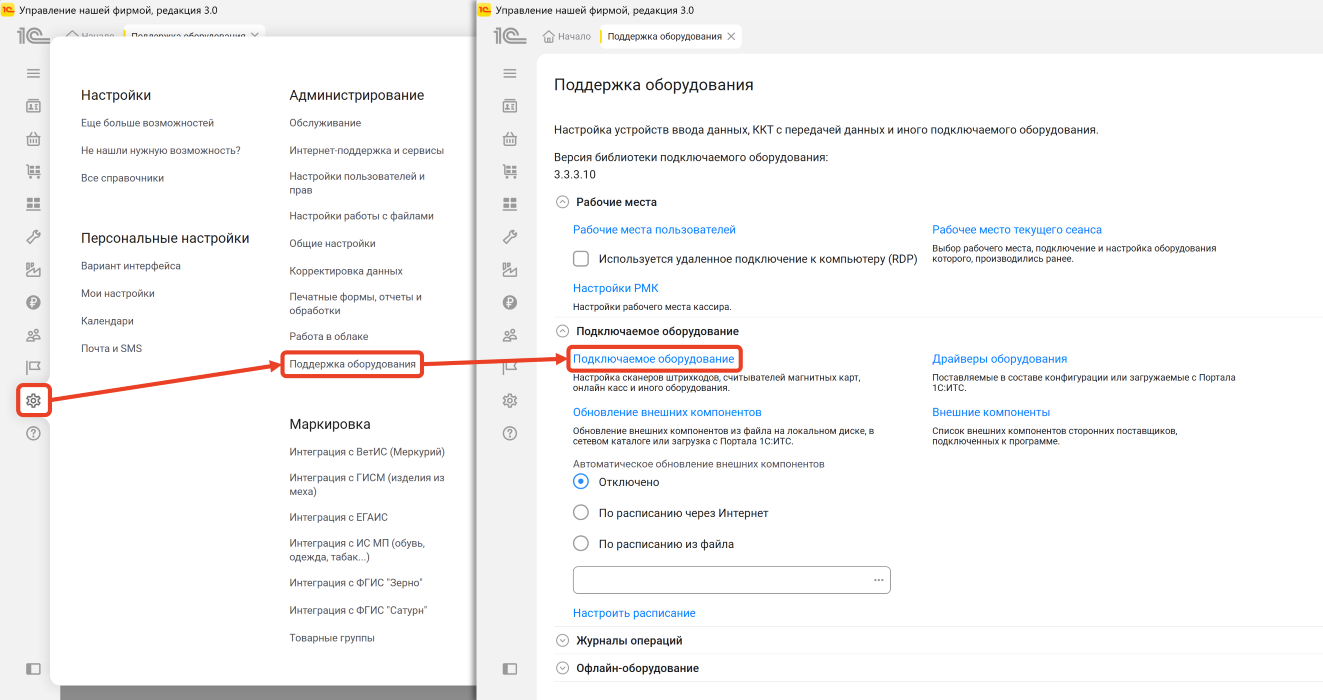
После открытия основного окна программы, для настройки драйвера, необходимо в разделе «Настройки» перейти по ссылке «Поддержка оборудования», после чего в открывшейся вкладке перейти по ссылке «Подключаемое оборудование».
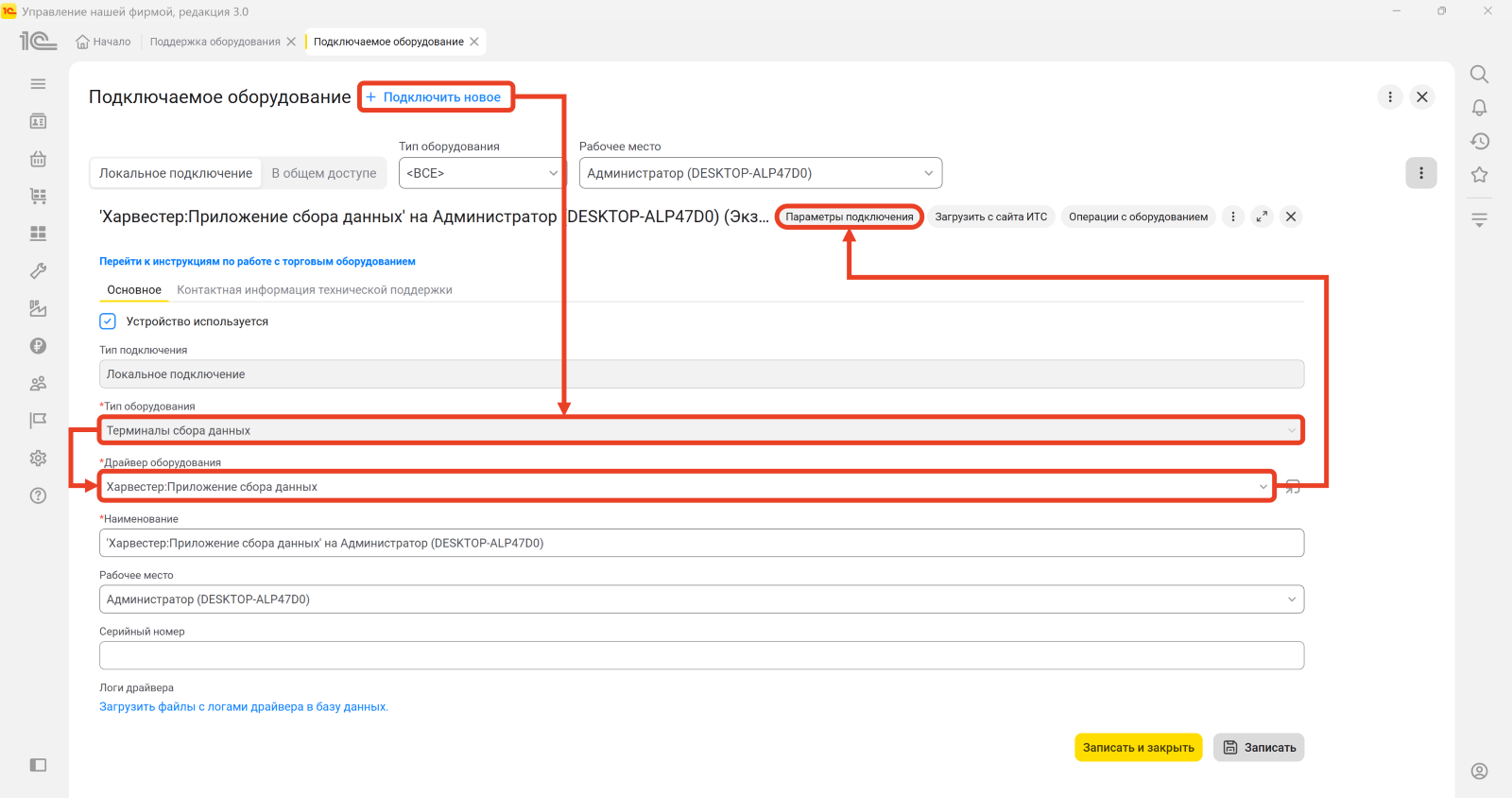
На открывшейся форме «Подключаемое оборудование» необходимо нажать кнопку «Подключить новое», заполнить «Тип оборудования» и «Драйвер оборудования», как на снимке экрана ниже, после чего нажать кнопку «Параметры подключения».
На форме настроек оборудования заполняют «Идентификатор приложения» (его можно посмотреть в меню мобильного приложения) и выбирают «Тип подключения».
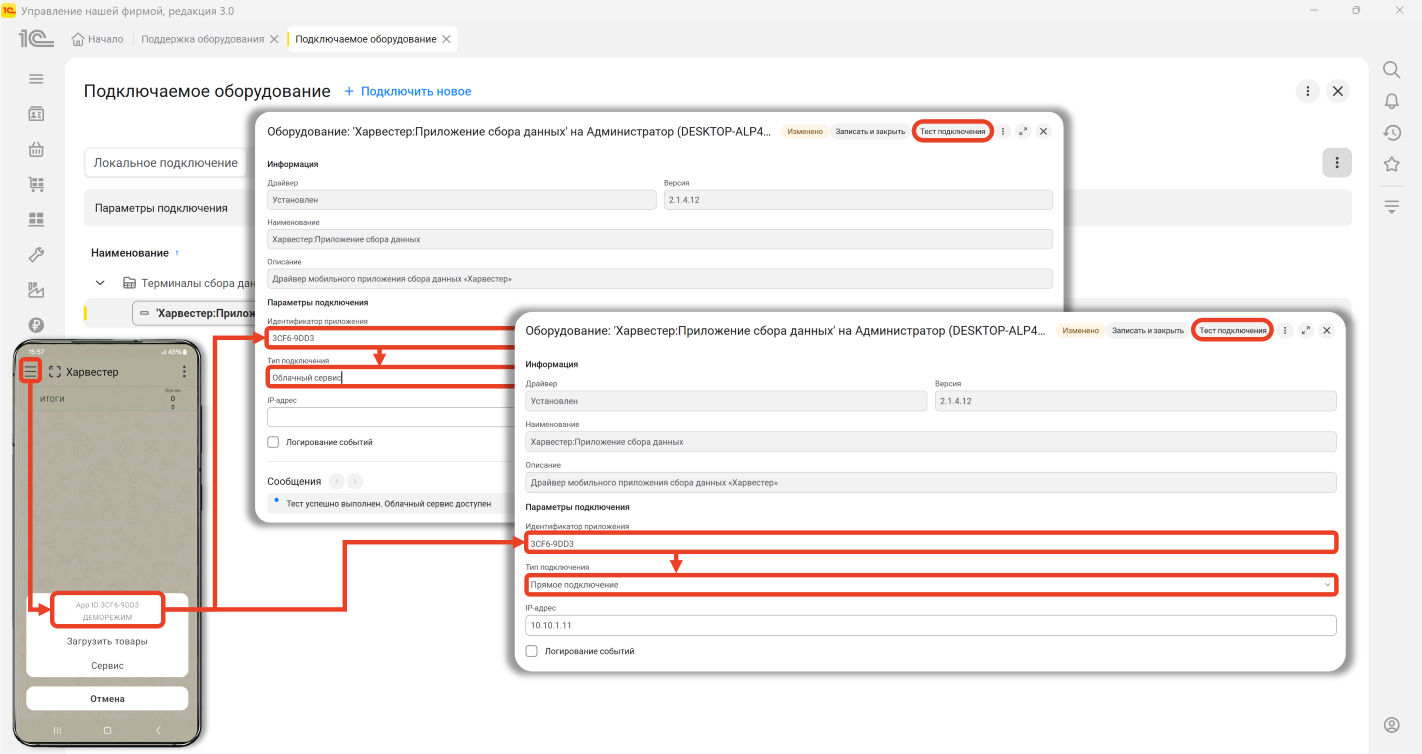
Поддерживаются следующие варианты подключения:
-
«Прямое взаимодействие» — обмен данными между 1С и мобильным приложением «Харвестер» производится напрямую через локальную сеть организации. При этом смартфон должен быть подключён к сети Wi‑Fi, имеющей доступ в локальную сеть.
-
«Облачный сервис» — обмен данными между 1С и мобильным приложением «Харвестер» производится через удалённый сервер в сети Интернет. При этом и 1С, и смартфон должны иметь доступ в интернет, а передаваемые данные временно сохраняются на сервере. При использовании данного типа подключения смартфон и учётная система могут быть территориально удалены друг от друга.
Кнопка «Тест подключения» проверяет установленное соединение между базой данных и приложением Харвестер. Кнопкой «Записать и закрыть» сохраняют настройки, после чего можно переходить к работе.
¶ Описание основных функций и режимов работы
¶ Системная панель
Кнопка «Загрузить товары» отвечает за загрузку товаров из программы в ТСД при использовании облачного подключения.
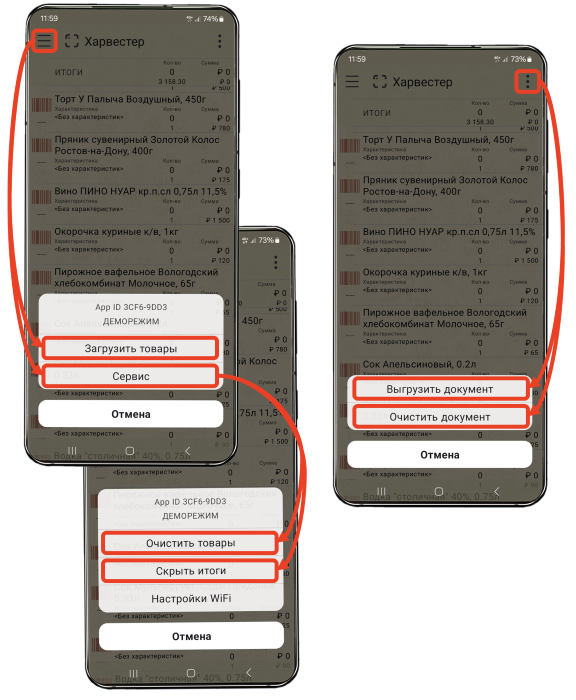
Кнопка «Показать/Скрыть итоги» позволяет видеть во время сканирования товаров в ТСД общее количество и сумму отсканированных позиций.
Кнопка «Выгрузить документ/Возобновить работу» отвечает за выгрузку товаров из ТСД в программы при использовании облачного подключения и возобновления работы с ранее выгруженными товарами на обоих режимах подключения.
Кнопка «Очистить документ» позволяет удалить текущие отсканированные позиции без очистки ранее выгруженного списка товаров в ТСД, позволяя продолжать работу с ним.
Для переключения между режимами работы необходимо «Очистить товары» и вновь «Загрузить товары» с последующим выбором через кнопку 'открыть сканирующий модуль' одного из них: Сбор кодов; Сверка/Подбор; Контроль цен.
¶ Сбор кодов
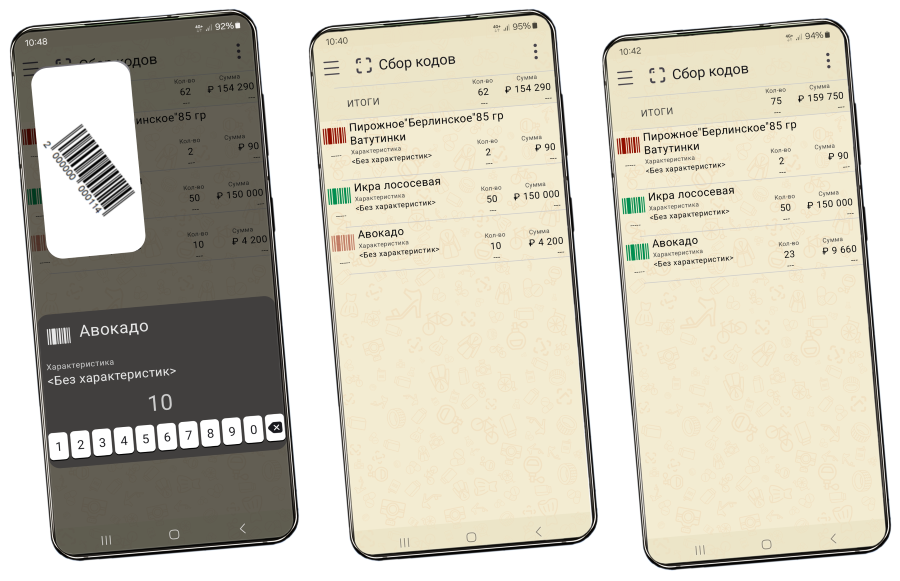
Данный режим позволяет собрать оперативно информацию о пришедшем товаре и его количестве для быстрой выгрузки в программу. Сканирование жестом «потяни-для-сканирования» вызывает дисплей позволяющий указать точное количество товаров по данной позиции. Цветовые подсказки указывают на соотношение количества отсканированного товара с количеством, указанным при выгрузке в терминал сбора данных:
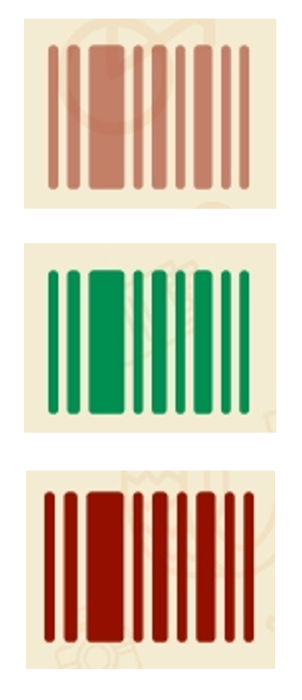
Количество равно выгруженному в ТСД
Количество больше выгруженного в ТСД
Повторное сканирование добавляет одну единицу к позиции и позволяет изменить ранее указанное количество товара.
¶ Сверка\Подбор
¶ Контроль цен
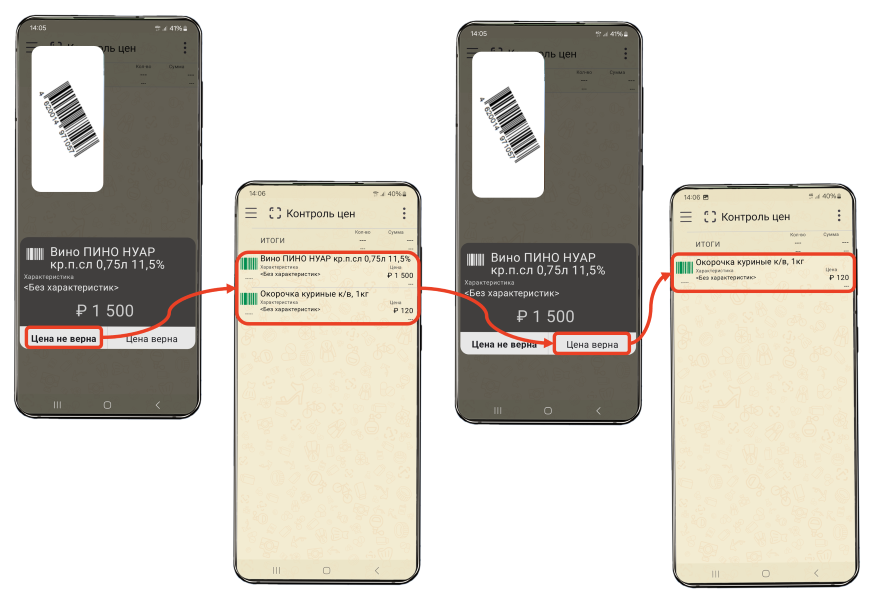
Данный режим позволяет при сканировании формировать список товаров с неверно указанной ценой. Сканирование жестом «потяни-для-сканирования» вызывает дисплей позволяющий выбрать одну из двух позиций. При указании что «Цена неверна» товар попадает в список. Если при повторном сканировании указать что «Цена верна» данный товар ис-ключается из списка.
¶ Примеры работы с программным продуктом
¶ Инвентаризация товаров без особенностей учёта
Приложение сбора данных «Харвестер» позволяет произвести на предприятии инвентаризацию товаров, имеющих на упаковке штрихкод в формате EAN8 или EAN13, для выявления излишков, недостач и пересортицы.
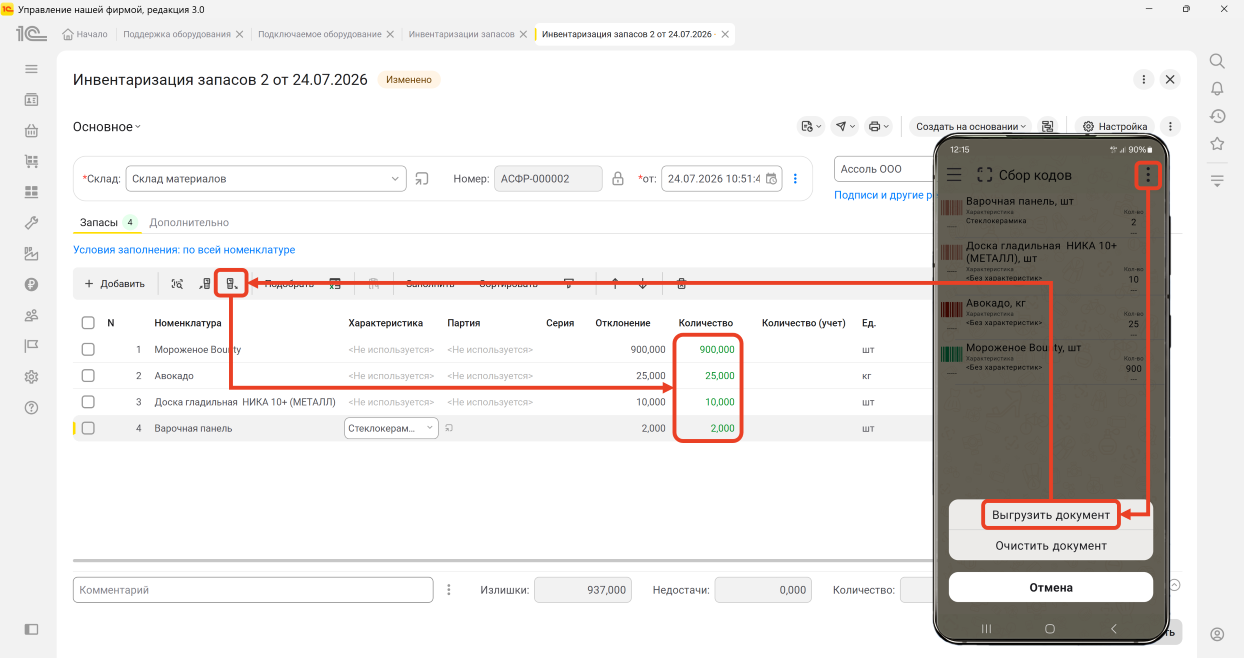
Для проведения инвентаризации в документе «Инвентаризация» предусмотрена передача в мобильное приложение информации с описанием товаров и их учётным количеством. Документ «Инвентаризация» доступен по ссылке «Инвентаризации» в разделе «Склад».
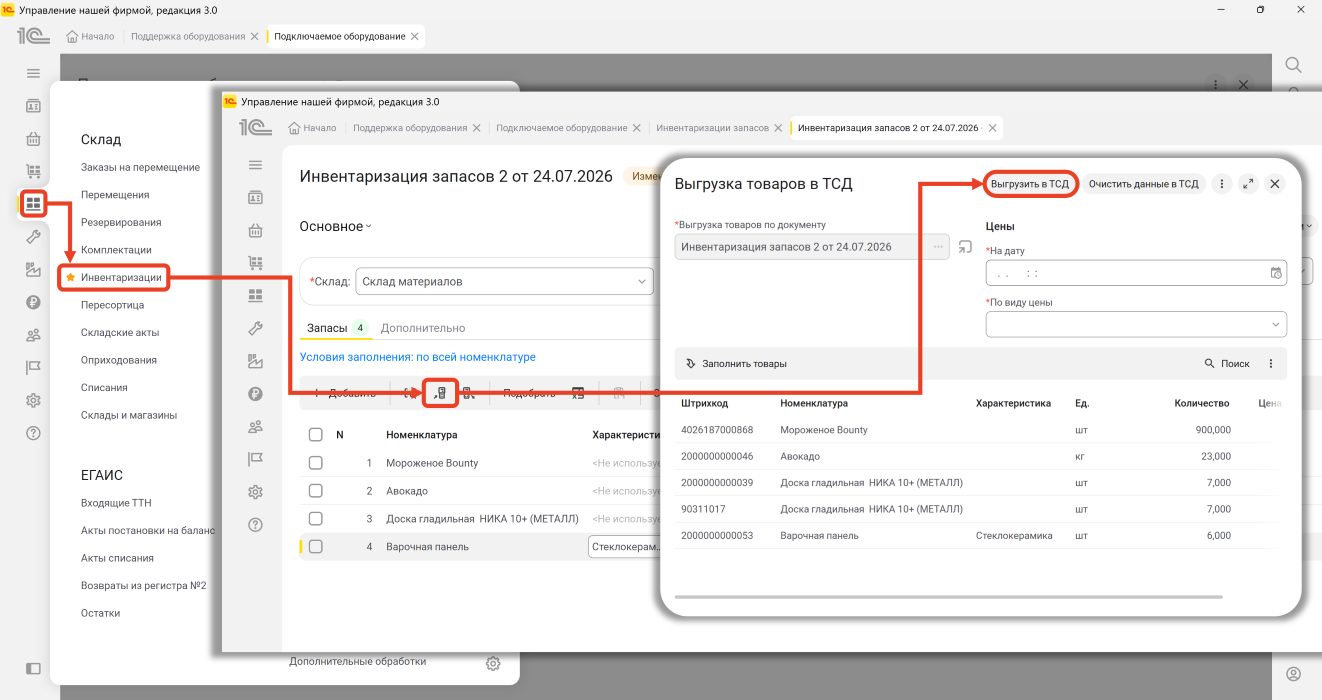
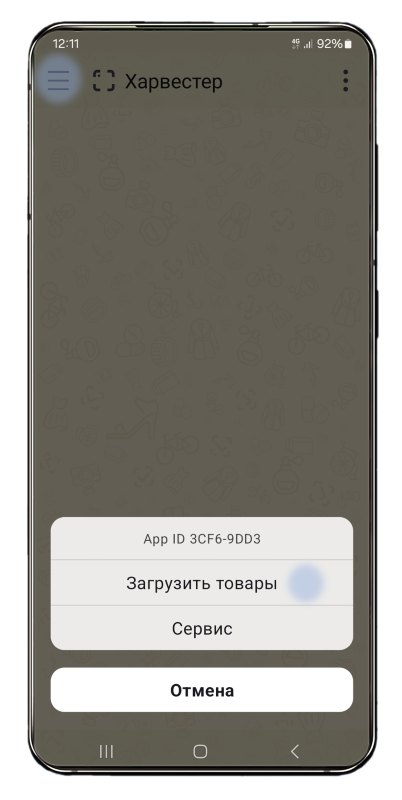
После загрузки информации о товарах можно приступать к сбору данных о фактическом количестве, путем сканирования штрихкодов и последующего ввода количества.
Сканирование производится либо камерой смартфона при помощи жеста «потяни-для-сканирования» (работа со сканирующим модулем описана в соответствующем разделе), либо сканирующей головкой терминала сбора данных.
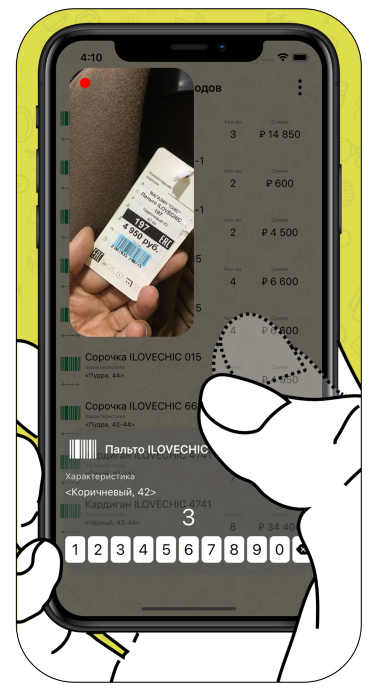
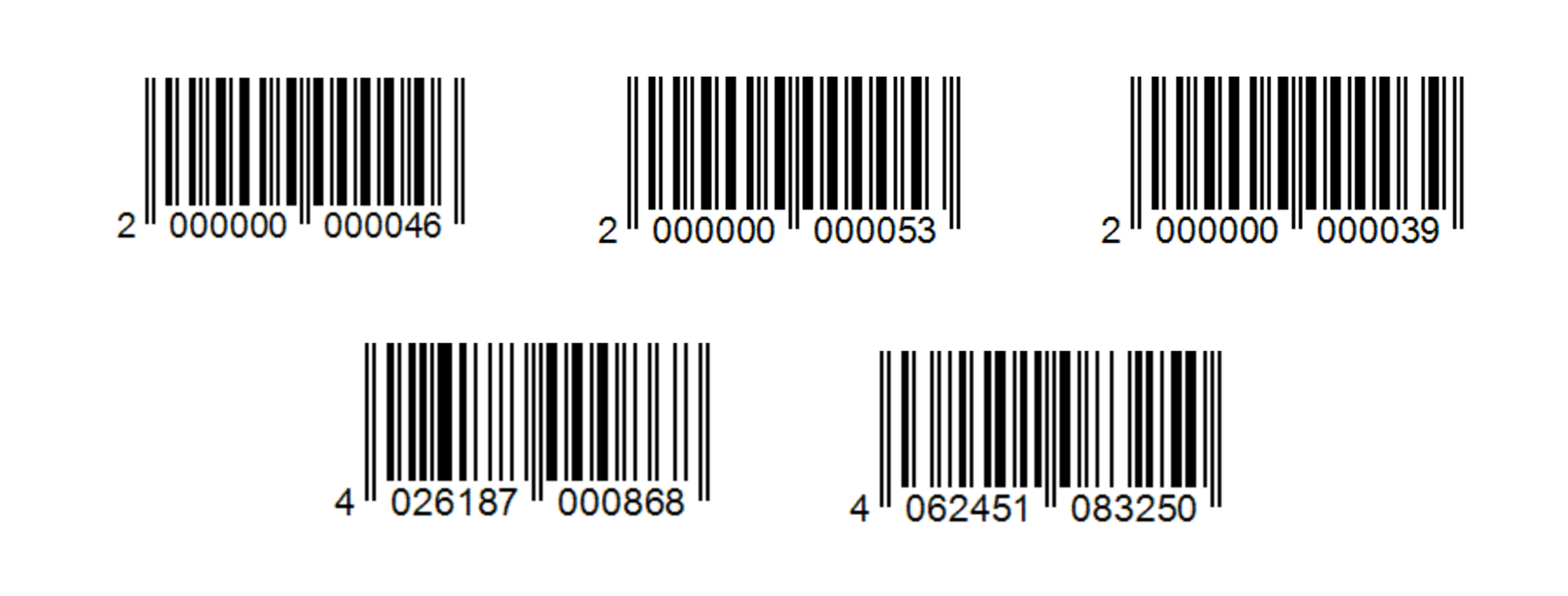
Результаты сбора данных о фактическом наличии товара передаются в документ «Инвентаризация запасов» путём нажатия на кнопку «Загрузить из ТСД» и отображаются в колонке «Количество». При этом при использовании приложения сбора данных в режиме «Прямое взаимодействие» данные будут переданы автоматически; если используется режим работы «Облачный сервис», в мобильном приложении необходимо предварительно выбрать пункт «Выгрузить документ» в меню документа.
¶ Сверка акцизных марок в товарно-транспортной накладной ЕГАИС
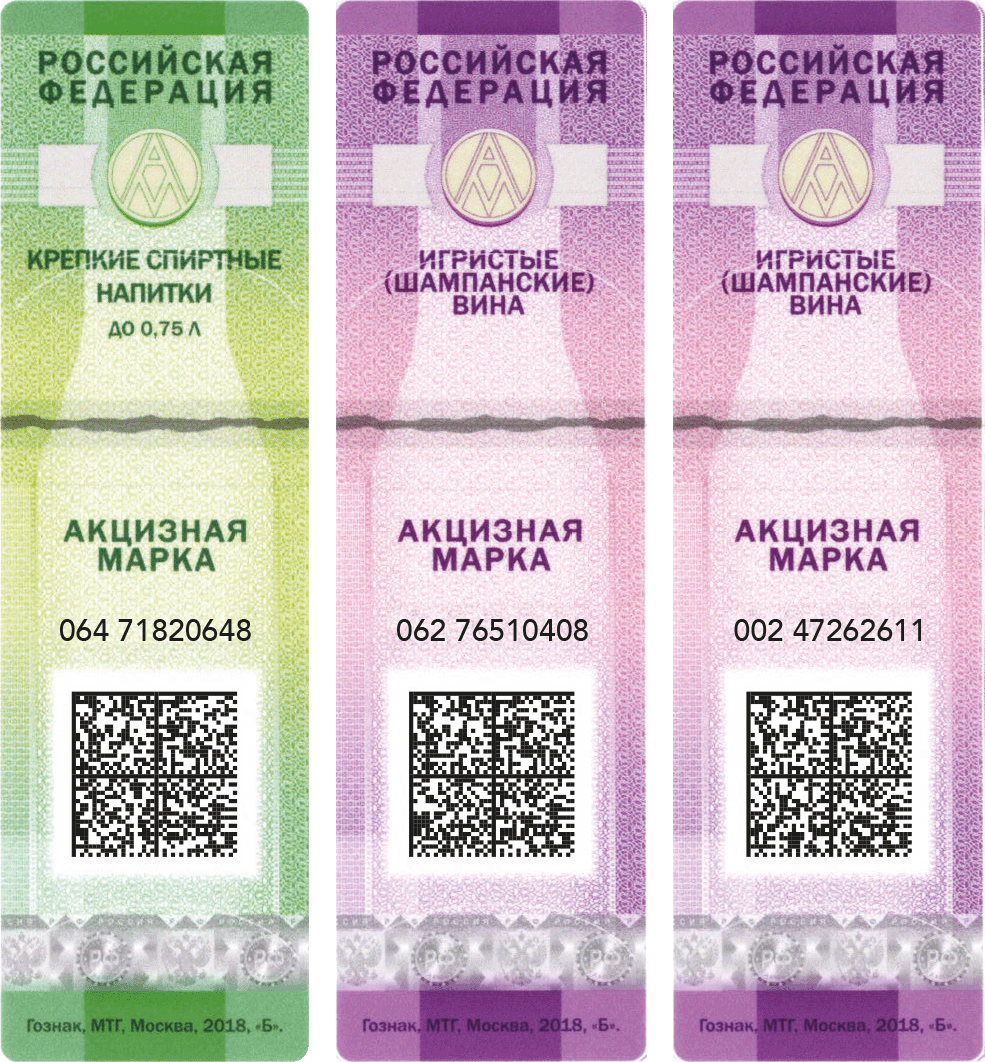
Каждая электронная накладная, полученная через систему ЕГАИС и содержащая крепкую алкогольную продукцию, содержит коды акцизных марок. Для ответственной приёмки данной накладной эти коды необходимо сверить со штрихкодами на акцизных марках фактически поставленных бутылок алкогольной продукции. Выполнить сверку без использования специальных технических средств невозможно; приложение сбора данных «Харвестер» позволяет решить эту задачу.
Для проведения экспертной оценки в демонстрационную базу 1С внесены несколько товарно-транспортных накладных ЕГАИС, доступных по ссылке «Входящие ТТН» раздела «Закупки». Для проведения сверки акцизных марок необходимо передать информацию из накладной в приложение сбора данных. Для этого открывают накладную с номером 2427 от 24.11.2018, в открывшейся форме переходят на вкладку «Товары» и открывают окно по ссылке «Проверить поступившую алкогольную продукцию».
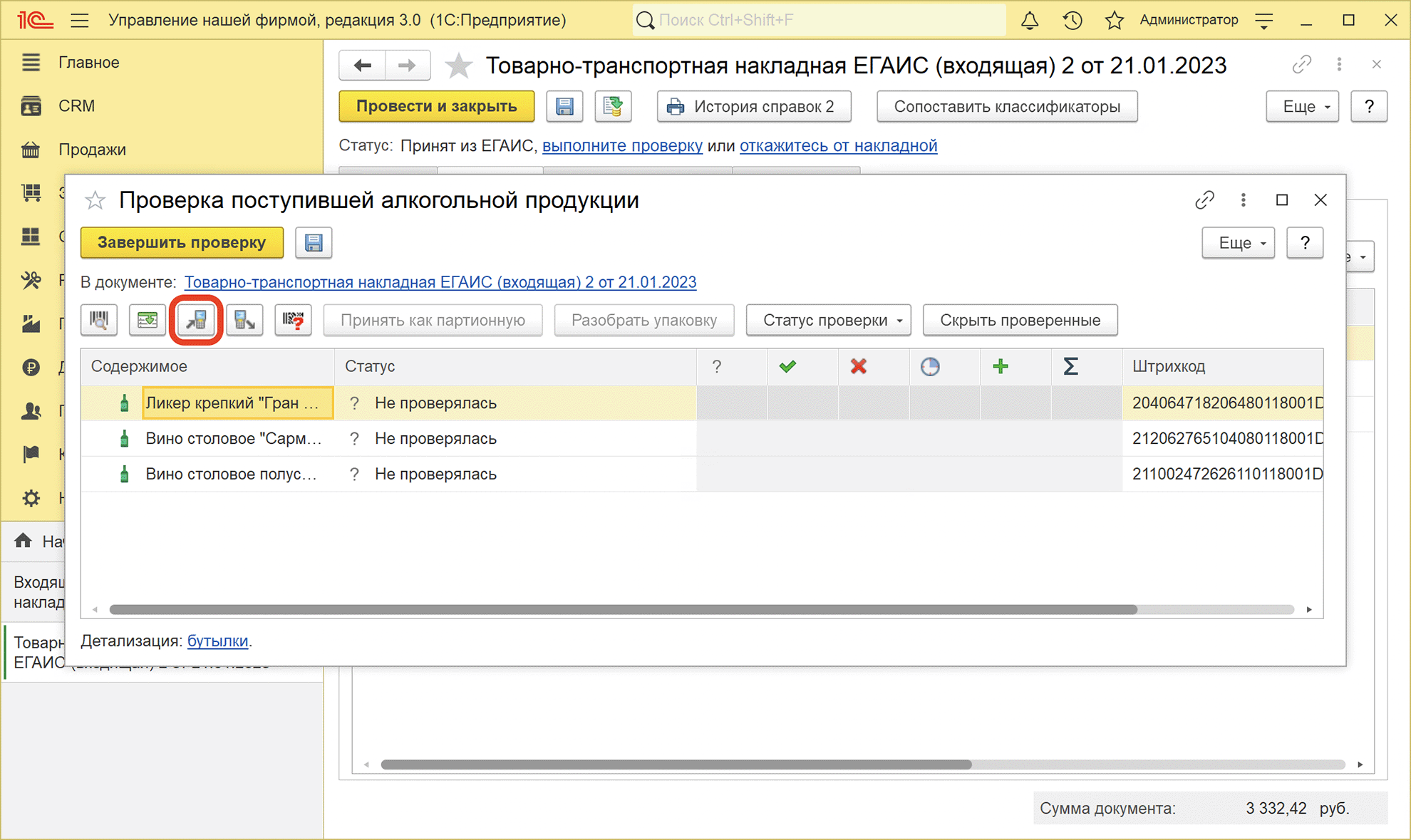
В открывшемся окне «Проверка поступившей алкогольной продукции» нажимают кнопку «Выгрузить в ТСД». При использовании приложения сбора данных в режиме Прямого взаимодействия (тип подключения) данные о товарах автоматически будут переданы на смартфон или терминал сбора данных. В режиме работы «Облачный сервис» для загрузки данных о товарах на устройство необходимо в меню мобильного приложения выбрать пункт «Загрузить товары».
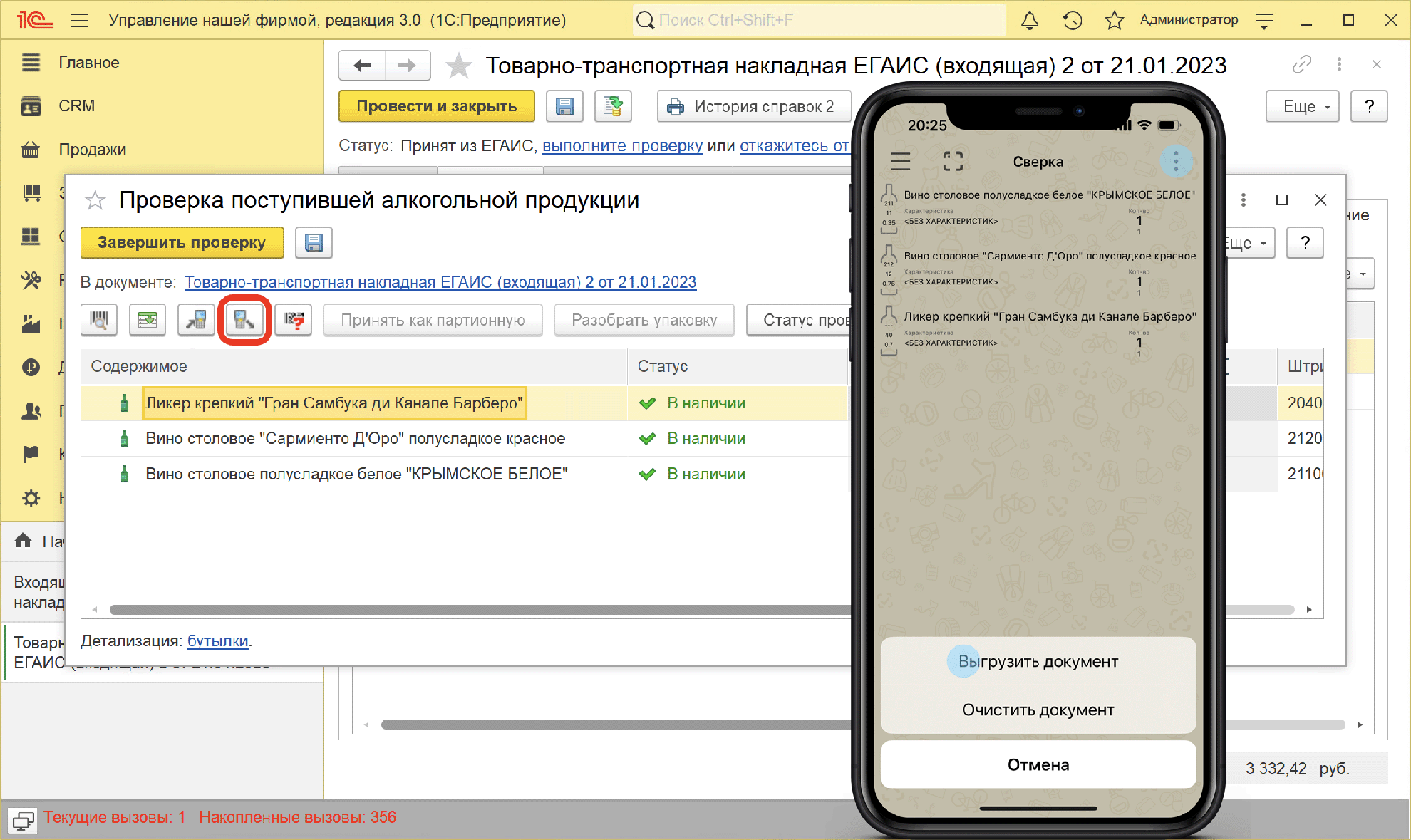
Результаты сверки кодов акцизных марок передаются в окно «Проверка поступившей алкогольной продукции» путём нажатия на кнопку «Загрузить из ТСД» и отображаются в колонке «Статус». При этом при использовании приложения сбора данных в режиме «Прямое взаимодействие» данные будут переданы автоматически; если используется режим работы «Облачный сервис», в мобильном приложении необходимо предварительно выбрать пункт «Выгрузить документ» в меню документа.

Сайт продукта: https://harvester.app4b.store